
Wissenschaftliche Untersuchungen zeigen, dass eine unzureichende Kühlung die Lebenserwartung von Prozessoren massiv verkürzen kann; so führt eine dauerhaft zu hohe Betriebstemperatur laut Studien zu Hardware-Ausfallraten oft zu irreparablen Schäden an der CPU.
Das Phänomen „Thermal Throttling“: Warum Hitze die Leistung bremst
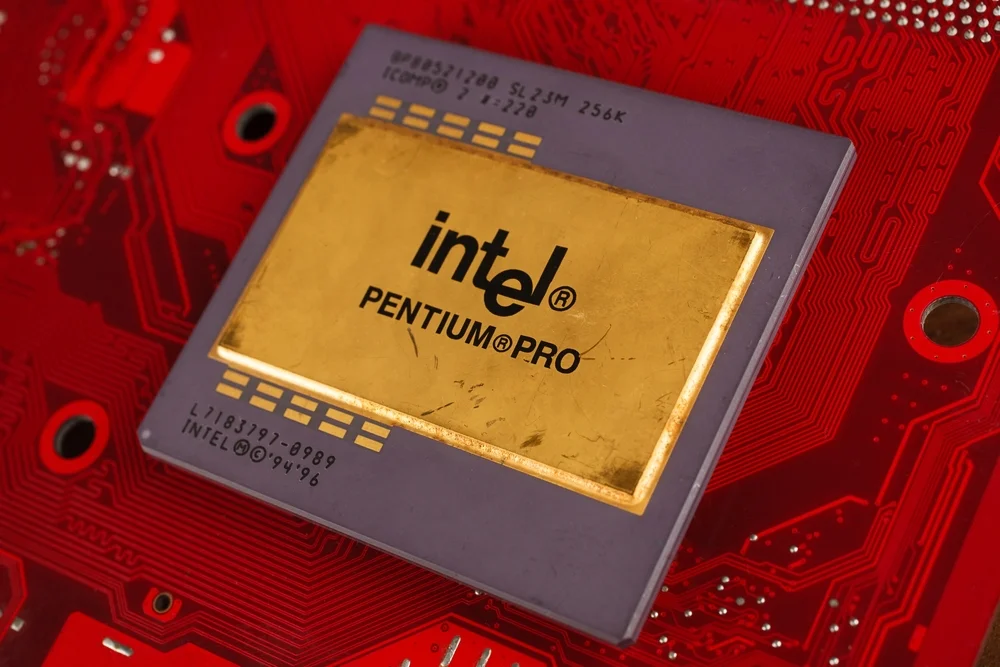
Wenn dein Laptop heiß wird und gleichzeitig langsam arbeitet, ist das kein Zufall, sondern eine Schutzfunktion. Moderne Prozessoren (CPU) und Grafikkarten (GPU) besitzen Sensoren, die die Temperatur überwachen. Erreicht das Gerät einen kritischen Bereich (oft ab ca. 90 Grad Celsius), drosselt das System automatisch die Taktfrequenz, um weniger Hitze zu produzieren. In der Fachsprache nennt man das Thermal Throttling. Das Gerät schützt sich zwar vor dem sofortigen Durchbrennen, doch die ständige Hitzeeinwirkung lässt Bauteile schneller altern und kann langfristig zu Defekten am Mainboard führen.
Wenn die Reinigung allein nicht mehr ausreicht, hilft oft nur noch eine fachgerechte Laptop Reparatur, um die eingetrocknete Wärmeleitpaste sicher zu ersetzen und dauerhafte Hardware-Schäden zu vermeiden.
Der lautlose Killer: Staub in den Lüftungsschlitzen
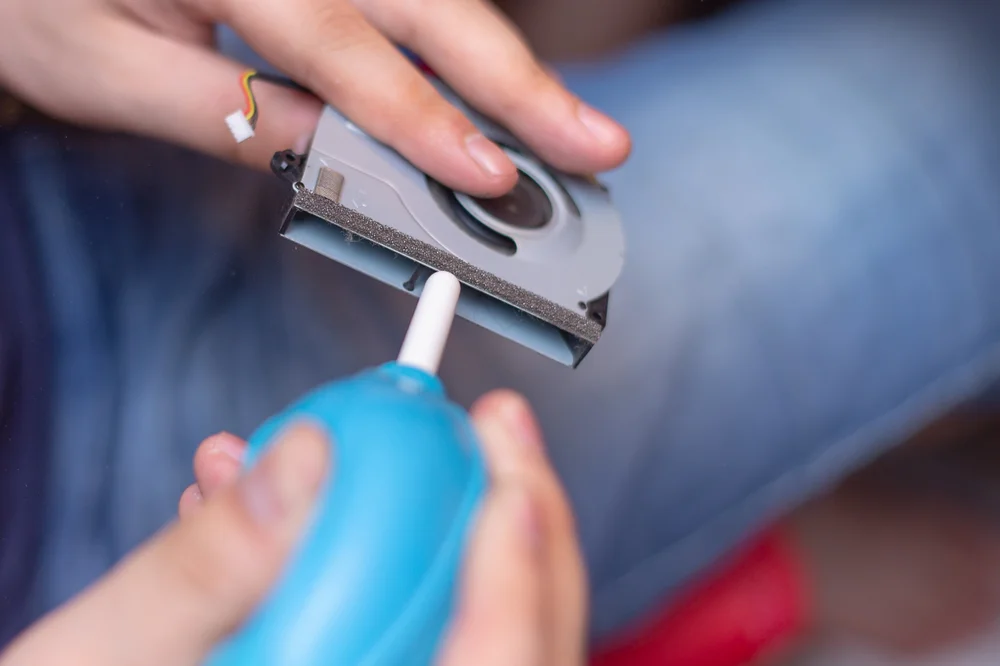
Laptops saugen kontinuierlich Luft an, um die internen Komponenten zu kühlen. Dabei wirken sie wie kleine Staubsauger. Über die Monate bilden sich feine Staubteppiche vor den Lamellen der Kühlkörper.
Praktischer Tipp: Untersuche die Lüftungsschlitze deines Laptops regelmäßig mit einer Taschenlampe. Siehst du graue Flusen?
- Vorsicht mit Druckluft: Wenn du Druckluftsprays verwendest, blockiere unbedingt den Lüfter mit einem dünnen Gegenstand (z. B. einer Büroklammer), damit er sich nicht unkontrolliert dreht. Durch die hohe Drehzahl kann eine Spannung erzeugt werden (Induktion), die die Elektronik beschädigt.
Schoß-Nutzung und weiche Unterlagen – ein fataler Fehler
Es klingt gemütlich, den Laptop auf dem Sofa oder dem Bett zu nutzen. Doch genau hier liegt das Problem: Die Lüftungsöffnungen befinden sich bei den meisten Modellen an der Unterseite. Auf weichen Oberflächen wie Decken oder dem Hosenbein versinkt das Gerät leicht, wodurch die Luftzufuhr komplett abgeschnitten wird.
Fallbeispiel: Ein Kunde brachte uns kürzlich ein hochwertiges Gaming-Notebook, das sich beim Spielen immer nach 10 Minuten ausschaltete. Die Diagnose: Er nutzte das Gerät fast ausschließlich auf einer flauschigen Wolldecke. Die CPU-Temperatur stieg innerhalb kürzester Zeit auf 105 Grad. Nachdem wir ihn auf die Nutzung einer harten Unterlage (oder eines Laptop-Ständers) hinwiesen, lief das Gerät wieder stabil – ganz ohne Reparaturkosten. (Anschauung)
Die unterschätzte Heldin: Neue Wärmeleitpaste wirkt Wunder
Zwischen dem Chip (CPU/GPU) und dem Kühlkörper aus Kupfer sitzt eine hauchdünne Schicht Wärmeleitpaste. Ihre Aufgabe ist es, mikroskopisch kleine Unebenheiten auszugleichen und die Hitze effizient abzuleiten.
Nach zwei bis vier Jahren wird diese Paste jedoch trocken und brüchig. Sie verliert ihre Leitfähigkeit und wirkt dann eher wie eine Isolierschicht. Ein Austausch der Paste (Repaste) kann die Betriebstemperatur oft um 10 bis 20 Grad senken. Da hierfür das Gerät geöffnet und die Kühlkonstruktion demontiert werden muss, ist dieser Schritt eher etwas für erfahrene Bastler oder den Fachservice.
Möchtest du, dass dein Gerät wieder so schnell und leise wie am ersten Tag läuft? Unsere Experten kümmern sich um deine Laptop Reparatur in München und bringen dein System fachmännisch wieder auf Idealtemperatur.
Praxis-Check: Wann ist der Profi gefragt?
Manche Anzeichen sprechen dafür, dass eine einfache Reinigung von außen nicht mehr ausreicht:
- Der Lüfter macht ratternde oder schleifende Geräusche (Lagerschaden).
- Das Gehäuse wird an der Unterseite so heiß, dass man es kaum noch berühren kann.
- Trotz freier Lüftungsschlitze stürzt der Laptop bei Last (z. B. Videokonferenzen oder Updates) ab.
Dein Laptop glüht, die Arbeit stockt? Bevor aus Hitze ein Totalschaden wird: Wir retten dein Gerät.
Erinnerst du dich noch an das Gefühl, als dein Laptop neu war? Er war flüsterleise, blitzschnell und jede Aufgabe war mit einem Klick erledigt.
Heute sieht die Realität anders aus: Der Lüfter dröhnt wie ein startendes Flugzeug, das Gehäuse wird unangenehm heiß und einfache Programme bringen das System zum Stocken. Vielleicht hat sich dein Laptop sogar schon einmal mitten in einer wichtigen Aufgabe einfach ausgeschaltet?
Das Problem ist nicht das Alter – es ist die Belastung.
Hitze ist der „stille Killer“ für moderne Elektronik. Wenn dein Laptop überhitzt, passiert mehr als nur eine langsame Performance:
- Hardware-Stress: Die ständige Hitze lässt empfindliche Lötstellen brüchig werden.
- Akku-Verschleiß: Hohe Temperaturen verkürzen die Lebensdauer deines Akkus drastisch.
- Datenverlust: Plötzliche Abstürze durch Überhitzung können dein Betriebssystem beschädigen und wichtige Dokumente ins Nirgendwo reißen.
Vertrauen ist die Basis jeder Reparatur.
Wir wissen, dass dein Laptop mehr ist als nur Technik. Er ist dein mobiles Büro, dein Fotoalbum und dein Zugang zur Welt. Deshalb gehen wir bei GSP Electronics über die oberflächliche Reinigung hinaus.
Was wir für dich tun:
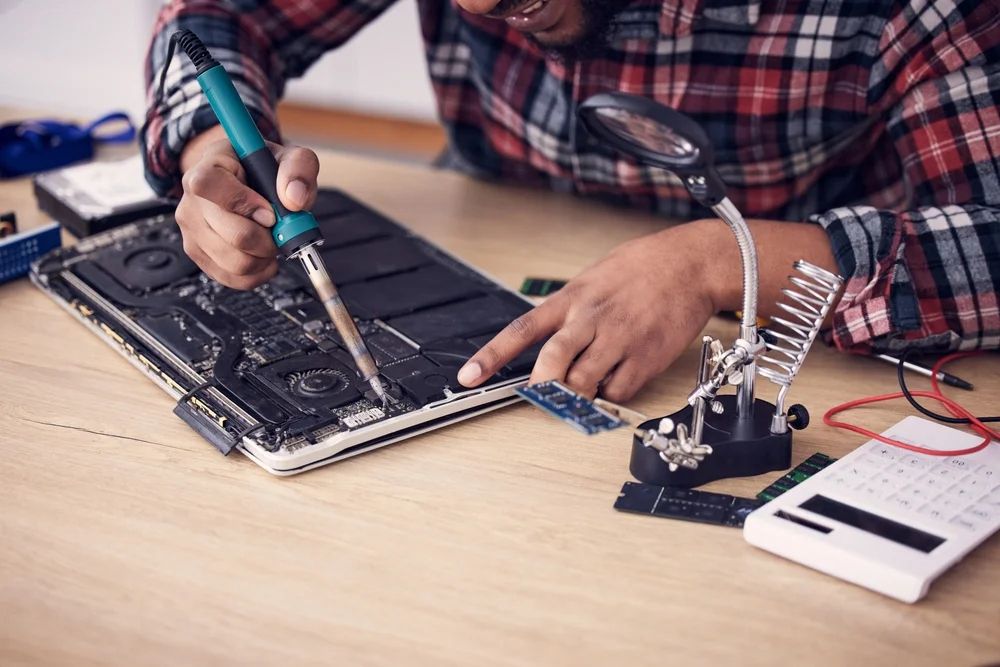
- Tiefenreinigung: Wir entfernen Staub und Ablagerungen dort, wo kein Druckluftspray der Welt hinkommt.
- Premium-Wartung: Wir ersetzen verkrustete, billige Standard-Wärmeleitpaste durch hochwertige Hochleistungspaste für maximale Kühlung.
- Sicherheits-Check: Wir prüfen deine Lüfter auf Lagerschäden, damit dein Gerät wieder so leise wird wie am ersten Tag.
Lass es nicht auf einen Totalschaden ankommen:
Ein neuer Laptop kostet hunderte, oft tausende Euro. Eine professionelle Wartung bei uns ist nur ein Bruchteil davon – und sorgt dafür, dass du dein gewohntes Gerät noch Jahre stressfrei nutzen kannst.
Komm heute noch bei uns in München vorbei oder ruf uns an. Wir schauen uns dein Gerät unverbindlich an und geben dir eine ehrliche Einschätzung.
GSP Electronics – Wir bewahren einen kühlen Kopf für deine Technik.
Fazit:
Ein heißer Laptop ist kein unveränderliches Schicksal, sondern ein ernstzunehmendes Warnsignal. Durch eine regelmäßige Reinigung der Lüftungsschlitze, die Nutzung auf harten Oberflächen und den rechtzeitigen Austausch der Wärmeleitpaste lässt sich der „Hitzetod“ effektiv verhindern. Das schont nicht nur deine Nerven durch eine flüssige Systemperformance, sondern spart langfristig bares Geld für teure Neuanschaffungen. Sollte dein Gerät trotz dieser Maßnahmen glühen, hilft oft nur noch eine professionelle Innenreinigung und technische Wartung vom Experten.
FAQs:
Kann ich meinen Laptop mit einem Staubsauger reinigen, um den Staub zu entfernen?
Das ist ein verlockender Gedanke, aber hier ist Vorsicht geboten. Ein normaler Haushaltsstaubsauger kann statische Elektrizität erzeugen, die im schlimmsten Fall die empfindliche Elektronik auf dem Mainboard grillt. Zudem ist die Sogwirkung oft zu punktuell und stark für die kleinen Lüfterblätter. Wenn du es dennoch versuchen willst, nutze nur einen schmalen Kunststoffaufsatz (keine Metalldüse!), halte den Lüfter durch die Schlitze mit einem Zahnstocher fest, damit er sich nicht dreht, und sauge nur ganz vorsichtig auf niedrigster Stufe. Sicherer ist jedoch immer der Weg mit gezielter Druckluft von innen nach außen.
Helfen diese „Laptop-Kühler-Pads“ mit eingebauten Ventilatoren wirklich?
Ja und nein. Ein Kühlpad bewirkt Wunder, wenn dein Laptop die Luft von unten ansaugt, da es für einen konstanten Frischluftstrom sorgt und das Gerät gleichzeitig auf eine harte Oberfläche hebt. Es senkt die Temperatur oft um 3 bis 5 Grad. Aber: Wenn dein Laptop intern bereits komplett verstaubt ist oder die Wärmeleitpaste eingetrocknet ist, wird auch der stärkste externe Lüfter das Problem nicht lösen. Es ist eher eine gute Ergänzung zur Vorbeugung, aber kein Ersatz für eine notwendige Innenreinigung.
Gibt es eine Software, mit der ich die Temperatur meines Laptops selbst überwachen kann?
Absolut, und das ist sogar sehr empfehlenswert, um ein Gefühl für den Zustand zu bekommen. Kostenlose Tools wie „HWMonitor“ oder „Core Temp“ zeigen dir in Echtzeit an, wie heiß deine CPU-Kerne werden. Wenn du im normalen Office-Betrieb (nur Browser und ein Schreibprogramm offen) bereits Werte über 60 oder 70 Grad siehst, ist das ein klares Indiz dafür, dass das Kühlsystem nicht mehr effizient arbeitet. Im Leerlauf sollten moderne Laptops eher zwischen 40 und 50 Grad liegen.
Schadet es dem Akku, wenn der Laptop ständig so heiß läuft?
Leider ja, und zwar massiv. Hitze ist neben dem Alter der größte Feind von Lithium-Ionen-Akkus. Wenn das Gehäuse deines Laptops aufgrund schlechter Kühlung dauerhaft aufgeheizt ist, beschleunigt das die chemische Zersetzung im Inneren des Akkus. Das führt dazu, dass die Kapazität sinkt und der Akku sich im schlimmsten Fall sogar aufblähen kann. Eine gute Kühlung sorgt also nicht nur für ein schnelles System, sondern spart dir auch den vorzeitigen Austausch des teuren Akkus.
Wie oft sollte ich meinen Laptop professionell reinigen lassen?
Das hängt stark von deiner Umgebung ab. Wenn du Haustiere hast (Stichwort: Tierhaare) oder in der Nähe einer Baustelle bzw. einer befahrenen Straße wohnst, ist eine Reinigung alle 12 Monate ratsam. Für „normale“ Büro- oder Heimnutzer reicht es meist aus, das Gerät alle 2 Jahre einmal gründlich von innen säubern und die Wärmeleitpaste erneuern zu lassen. Spätestens wenn der Lüfter ohne ersichtlichen Grund ständig auf Hochtouren läuft, ist es Zeit für einen Service.
Mein Laptop ist heiß, obwohl ich gar keine anspruchsvollen Programme offen habe – woran liegt das?
In diesem Fall lohnt sich ein Blick in den Task-Manager (Strg + Umschalt + Esc). Oft laufen im Hintergrund Prozesse, die „hängengeblieben“ sind oder ungewollt Ressourcen fressen, wie zum Beispiel misslungene Windows-Updates oder Schadsoftware (Malware). Wenn dort ein Prozess dauerhaft 20–30 % Last verursacht, ohne dass du etwas tust, produziert der Prozessor unnötig Hitze. Ist die CPU-Auslastung aber niedrig und das Gerät trotzdem heiß, ist es definitiv ein physikalisches Problem der Kühlung.
Das könnte ebenfalls für Sie relevant sein: